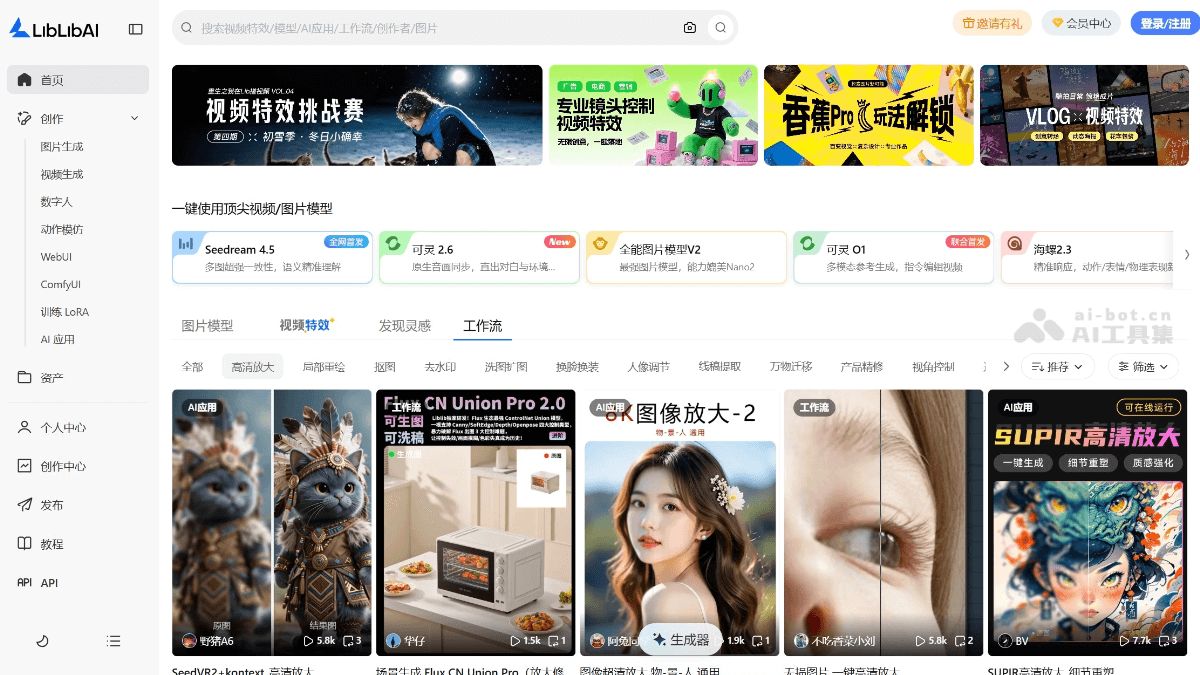

LiblibAI推出的AI高清放大工作流
## LiblibAI高清放大是什么
LiblibAI高清放大是LiblibAI推出的AI高清放大工作流,基于先进的超分辨率技术,支持多种模型,能显著提升图像的清晰度和细节。主要用于将图像放大分辨率,适用于需要极高清晰度的图像输出,如专业图像展示或高清壁纸等。为用户提供了强大的图像高清放大能力,满足不同场景下的需求。
## LiblibAI高清放大的主要功能
– 多种模型支持:LiblibAI支持多种超分辨率模型,如R-ESRGAN_4x+Anime6B、SUPIR-v0F和4x-UltraSharp等。这些模型针对不同风格的图像(如动漫、写实等)进行了优化,能根据图像类型选择合适的模型,获得更理想的放大效果。
– 低显存运行:通过优化算法,LiblibAI的高清放大功能可以在较低的显存条件下运行。例如,使用InvSR模型时,最低仅需8G显存即可实现4K图像的高清放大。
– 快速处理:高清放大功能的处理速度较快,单图4K的放大处理大约仅需21秒。
– 集成于ComfyUI工作流:LiblibAI的高清放大功能可以通过ComfyUI的工作流实现,用户可以方便地将高清放大节点集成到工作流中。
## 如何使用LiblibAI高清放大
– 加载高清放大工作流:访问LiblibAI官网www.liblib.art/workflows,找到工作流,选择高清放大功能,点击“在ComfyUI中运行”,跳转到ComfyUI界面。
– 上传图片:在ComfyUI操作界面中找到“加载图像”节点,点击“choose file to upload”,从电脑中选择需要放大的图片。
– 调整参数调整重绘幅度:找到“基础调度器”节点,调整降噪参数(重绘幅度)。数值过低会使细节不够丰富,过高则可能偏离原图构想,建议控制在0.23-0.4之间。选择模型(可选):在工作流右上方的“UNET加载器”节点中,可更换默认模型,选择与图片风格匹配的大模型,但需确保基础算法是F.1系列。
– 调整重绘幅度:找到“基础调度器”节点,调整降噪参数(重绘幅度)。数值过低会使细节不够丰富,过高则可能偏离原图构想,建议控制在0.23-0.4之间。
– 选择模型(可选):在工作流右上方的“UNET加载器”节点中,可更换默认模型,选择与图片风格匹配的大模型,但需确保基础算法是F.1系列。
– 运行工作流:所有参数调
工具截图